Artigo
Configuração do Regime de Caixa no UNIPLUS Web
Visualizado 39 vezes
Guia Explicativo: Configuração do Regime de Caixa no UNIPLUS Web
1. Introdução: O Desafio da Gestão de Custos
Na consultoria de gestão financeira, observamos que muitos lojistas enfrentam uma discrepância entre o lucro "no papel" e o dinheiro que sobra em conta. Por padrão, o UNIPLUS Web opera sob o Regime de Competência, onde o CMV (Custo da Mercadoria Vendida) é calculado apenas sobre os itens efetivamente registrados como venda no PDV.
O problema central surge quando a operação ignora as "saídas invisíveis". Se um funcionário consome um produto, se há quebra de estoque, furto ou desperdício na produção e esses eventos não são registrados, o sistema não tem como "adivinhar" que o custo ocorreu. Para o lojista, o CMV automático parece incompleto e o DRE (Demonstrativo de Resultados do Exercício) deixa de refletir a realidade das perdas operacionais.
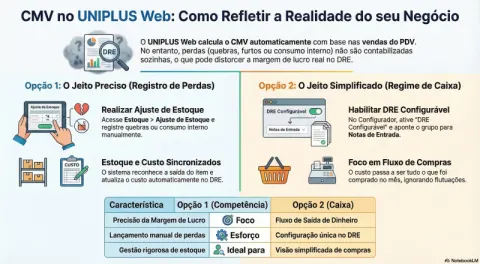
Antes de alterar sua lógica para o Regime de Caixa, considere adotar a disciplina de registrar perdas. No UNIPLUS Web, o caminho profissional é:
- Acesse a retaguarda e vá ao menu Estoque → Ajuste de Estoque.
- Clique em Incluir e selecione o tipo de operação (Perda, Quebra ou Levantamento).
- Identifique os produtos e quantidades. Ao Gravar, o sistema atualizará o estoque físico e incorporará esse custo automaticamente no CMV, mantendo a precisão da sua margem.
2. Entendendo o Regime de Caixa ("Sugestão do Amigo")
Muitas vezes, por indicação de colegas de mercado — a famosa "sugestão do amigo" — o lojista decide abandonar o registro de perdas e adotar o Regime de Caixa para a apuração de custos.
Nesta abordagem simplificada, abandona-se o cálculo de CMV por venda e passa-se a lançar o valor total das compras (Notas Fiscais de Entrada) do mês diretamente como custo operacional do período. A lógica é direta: "se eu gastei R 50.000,00", independentemente de quanto dessa mercadoria ainda está na prateleira.
3. Riscos e Alertas Importantes
Como consultor, é meu dever alertar que esta é uma solução de contorno (workaround) para a falta de disciplina operacional e traz riscos severos à análise estratégica.
ALERTA GERENCIAL:
- Distorção de Lucratividade: Se você realizar uma compra vultosa em janeiro para estocar o semestre, seu DRE de janeiro mostrará um prejuízo artificial. Em fevereiro, se não comprar nada e vender muito, terá um lucro "fantástico" que não representa a eficiência real do mês.
- Conflito Gerencial vs. Fiscal: Esta visão de caixa é estritamente para controle interno. Ela jamais baterá com os relatórios contábeis oficiais, pois ignora a variação patrimonial do estoque.
- Cegueira de Margem Bruta: Você perde a capacidade de saber se seu preço de venda está correto, pois o custo deixa de estar atado ao produto vendido e passa a depender do volume de compras.
4. Configuração Passo a Passo no UNIPLUS Web
Se, ciente dos riscos, você optar pela visão simplificada baseada em compras, siga rigorosamente os passos técnicos abaixo para configurar seu DRE Configurável.
4.1. Ativação do Recurso
Esta é uma alteração global no comportamento dos relatórios financeiros do sistema.
- Acesse o Configurador do Sistema.
- Localize o grupo Financeiro.
- Marque a opção DRE Configurável.
4.2. Gestão de Grupos
Agora, é necessário remover a visão padrão para evitar duplicidade de custos (contar o CMV da venda e a compra ao mesmo tempo).
- Navegue pelo menu: Cadastros → Outros → Financeiro → Grupos do DRE.
- Localize o grupo padrão que realiza o cálculo automático do CMV.
- Clique em editar e desmarque a opção de visibilidade ou remova o grupo, garantindo que o custo baseado em saídas de PDV não apareça mais no relatório.
4.3. Criação do Novo Custo (Vínculo com Plano de Contas)
Este passo define que o custo será puxado das Notas Fiscais de Entrada.
- Na tela de Grupos do DRE, clique em Incluir para criar um novo grupo (ex: "Custo por Compras").
- No campo de configuração, você deve vincular este grupo às contas específicas do seu Plano de Contas onde são classificadas as Notas Fiscais de Entrada/Compras (geralmente contas de custos variáveis ou estoque).
- Importante: A precisão deste relatório dependerá 100% da correta classificação das notas no momento da entrada. Se uma nota for lançada na conta errada, seu DRE estará incorreto.
- Clique em Gravar.
5. Comparativo de Visões (Resumo)
|
Característica |
Regime de Competência (Padrão) |
Regime de Caixa (Adaptado) |
|
Base do Custo |
Itens vendidos no PDV. |
Total de Notas Fiscais de Entrada. |
|
Tratamento de Perdas |
Requer Ajuste de Estoque manual. |
Absorvido pelo valor total da compra. |
|
Precisão da Margem |
Alta: reflete o lucro bruto real por item. |
Baixa: oscila conforme o volume de compras. |
|
Indicado para |
Empresas em crescimento e gestão profissional. |
Operações ultra-simplificadas com giro rápido. |
|
Visibilidade de Caixa |
Focada em resultado operacional (lucro). |
Focada em saída imediata de capital. |
6. Conclusão e Recomendação
A configuração do Regime de Caixa no UNIPLUS Web oferece a simplicidade que muitos lojistas buscam para visualizar o fluxo financeiro imediato. Contudo, como especialista, minha recomendação é clara: o Regime de Caixa deve ser uma fase temporária.
Para empresas que buscam expansão e segurança na tomada de decisão, o domínio do "Jeito Preciso" (Registro de Perdas via Ajuste de Estoque) é inegociável. Somente com o Regime de Competência você saberá se está perdendo dinheiro por margem baixa ou por má gestão operacional. Utilize o Regime de Caixa apenas se sua prioridade atual for uma visão de sobrevivência de curto prazo; para todo o resto, profissionalize seu controle de estoque.
Demonstração
FALE AGORA CONOSCO
QUE TAL AGENDAR UMA DEMONSTRAÇÃO ?
LEVA APENAS ALGUNS MINUTOS
CLIQUE AQUI